728x90
반응형
작업표시줄 탐색기를 눌렀을 때
‘홈’ 말고 ‘내 PC’가 바로 열리게 설정하는 방법

Windows 11에서 작업표시줄의 탐색기를 누르면 기본적으로 ‘홈(Home)’ 화면이 열린다.
하지만 대부분의 사용자들은 ‘다운로드’, ‘문서’, ‘내 PC(드라이브 확인)’ 등을 바로 보고 싶기 때문에
실제로는 홈보다 ‘내 PC’ 화면을 더 많이 사용한다.
탐색기를 눌렀을 때 처음부터 “내 PC” 화면이 바로 열리도록 바꾸는 방법을 정리했다.
1. 현재 상태 확인 (기본값 = 홈 화면)
작업표시줄에서 탐색기 아이콘을 클릭하면
지금처럼 홈(Home) 화면이 표시된다.
📁 홈 화면 예시

바로 ‘내 PC’로 열리게 하고 싶다면 아래 설정을 바꿔주면 된다.
2. 탐색기에서 상단 메뉴 열기

탐색기 상단에서 ··· (점 세 개) 메뉴를 클릭 후 옵션을 클릭한다.
3. “파일 탐색기 열기” 옵션 변경
옵션 창이 열리면
제일 위에 있는 ‘파일 탐색기 열기’ 설정을 **“내 PC”**로 변경한다.
- 기존: 홈
- 변경: 내 PC

설정 후 확인 버튼을 눌러 저장한다.
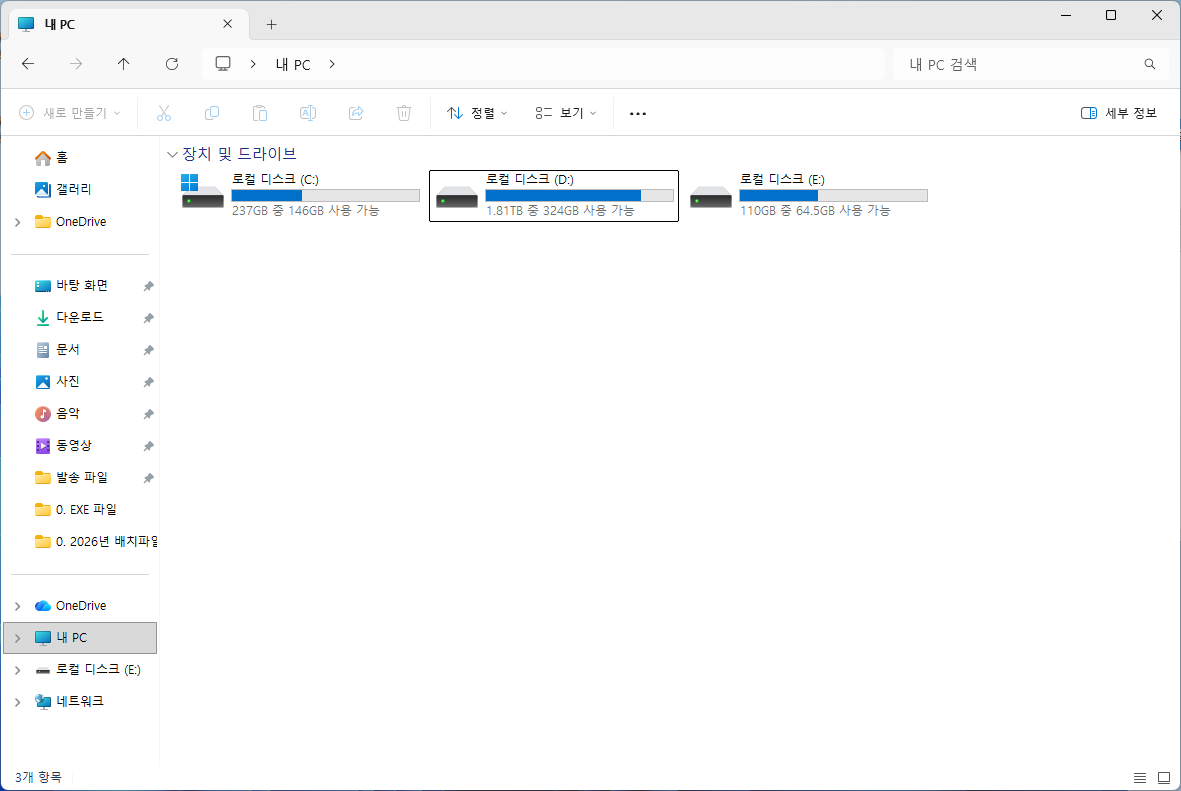
5. 다시 탐색기를 누르면?
이제 홈 화면이 아니라,
바로 "내 PC" 화면이 이 열린다.
마무리
작업표시줄 탐색기 클릭 → 바로 드라이브 확인하고 싶다면
이 설정은 거의 필수다.
특히 D드라이브·E드라이브 자주 보는 사람,
파일 정리 자주 하는 사람에게는 확실히 편해진다.
728x90
반응형
'IT공장 > 컴퓨터 에러 조치' 카테고리의 다른 글
| Brother HL-3170CDW 토너 잔량 확인 방법 (0) | 2025.11.25 |
|---|---|
| [한컴 오피스] - 실시간 프로세스 검사에서 예기치 않은 취약점 공격이 감지되었습니다. (오류코드 : 17) 해결법 (0) | 2025.11.25 |
| 학교 컴퓨터실 무한 재부팅 해결 방법 [하드보안관 SCMATE 복구 메뉴 활용법] (0) | 2025.11.07 |
| 갤럭시 태블릿·휴대폰 TalkBack 기능 해제 방법(파란 테두리 박스·음성 읽기 기능 끄기) (0) | 2025.11.06 |
| 네트워크 프린터 mDNS 해제 방법(프린터 연결 끊김·일시적 인식 불가 해결법) (0) | 2025.11.06 |